Accès rapide myfoncia guide
- Se connecter : on repère le bouton en haut à droite pour entrer en 10 à 30 secondes sans chercher le menu.
- Biométrie : activer empreinte ou Face ID sur iOS et Android pour un accès instantané et moins de saisie.
- Récupération : utiliser mot de passe oublié, vérifier le spam et contacter le support avec justificatif si nécessaire.
MyFoncia propose un espace client accessible depuis un navigateur et une application mobile. Vous atteignez l’espace en quelques clics si vous utilisez le bon bouton et des identifiants valides. Ce texte indique les chemins rapides et les gestes à faire quand ça coince.
Vous trouverez le bouton Se connecter en haut à droite sur la plupart des pages du site. L’application iOS et Android affiche l’écran de connexion dès l’ouverture. Activer la biométrie raccourcit chaque accès.
Le guide express pour accéder à MyFoncia en quelques étapes claires sur web et mobile
Vous devez viser un chemin unique pour réduire le temps de connexion. Le site et l’app doivent proposer un CTA visible et des deep links depuis les e-mails. Garder vos identifiants à jour évite la plupart des blocages.
- 1/ CTA en évidence : placer Se connecter en haut à droite réduit les clics et permet d’entrer en 10 à 30 secondes.
- 2/ Liens directs : un lien App Store ou Google Play avec deep link ouvre l’écran ciblé et évite la recherche manuelle.
- 3/ Aide visible : un court message pour la première connexion et la récupération de mot de passe rassure et oriente l’utilisateur.
Le parcours de connexion sur le site MyFoncia pour aller directement à l’espace client
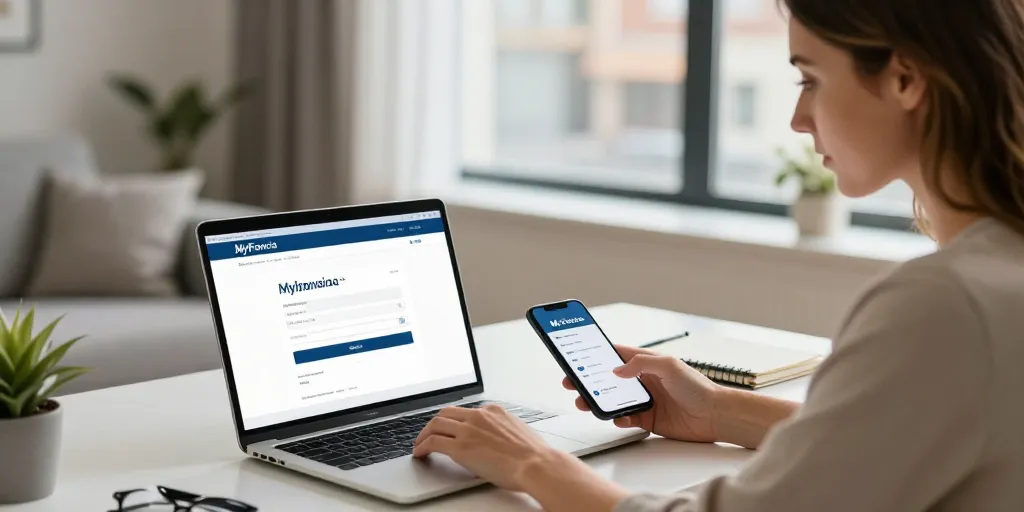
Vous ouvrez la page d’accueil et repérez le bouton Se connecter. Vous saisissez l’adresse e‑mail (identifiant) et le mot de passe sur la même vue pour accélérer la validation. Vous activez le SSO ou la MFA si votre compte professionnel l’exige.
- 1/ Vue unique : afficher identifiant et mot de passe sur la même page accélère la saisie et réduit les erreurs.
- 2/ Mot de passe oublié : cliquer sur le lien, attendre l’e‑mail de réinitialisation et vérifier le dossier spam.
- 3/ Authentification forte : pour les pros, préférer une MFA pour conserver l’accès même après perte du mot de passe.
La procédure rapide pour accéder à l’application MyFoncia depuis App Store ou Google Play
Vous recherchez l’application officielle sur App Store ou Google Play puis vous installez. Vous lancez l’app, acceptez les permissions et vous connectez avec l’e‑mail enregistré chez Foncia. Vous activez la biométrie pour gagner du temps au prochain accès.
- 1/ Boutons store : placer des boutons App Store et Google Play avec icônes rassure l’utilisateur et augmente le taux d’installation.
- 2/ Premier lancement : accepter notifications et permissions, puis saisir l’adresse e‑mail Foncia pour lier le compte.
- 3/ Biométrie : activer empreinte ou Face ID pour un accès de 1 seconde au lieu de 20 à 60 secondes.
| plateforme | indicateur temps | pré-requis |
|---|---|---|
| site web | 10–30 secondes | navigateur récent + cookies activés |
| application iOS | 20–45 secondes | iOS 13+ et activation biométrie recommandée |
| application Android | 20–60 secondes | Android 8+ et autorisation stockage/push |
| e‑mail avec lien | 15–45 secondes | vérifier l’expéditeur pour éviter phishing |
Le dépannage et la sécurité pour résoudre les problèmes de connexion et protéger l’accès
Vous devez prioriser les scénarios fréquents : mot de passe oublié, identifiant inconnu, erreur serveur. Vous devez garder sous la main les contacts support avec horaires d’ouverture. Vous renforcez l’accès avec MFA et vérification des sessions actives.
- 1/ Récupération identifiant : contacter le support avec un justificatif si l’adresse e‑mail a changé.
- 2/ Réinitialisation : utiliser Mot de passe oublié, ouvrir l’e‑mail et cliquer sur le lien avant expiration.
- 3/ Support technique : privilégier le chat ou le téléphone si l’erreur persiste, et noter l’heure de l’appel pour le suivi.
Le protocole de récupération d’identifiant et de mot de passe pour reprendre l’accès rapidement
Vous cliquez sur Mot de passe oublié et fournissez votre e‑mail de compte. Vous recevez un message avec un lien temporaire ; le délai d’expiration figure dans l’e‑mail. Vous vérifiez le dossier spam et, si nécessaire, contactez le gestionnaire Foncia avec justificatif d’identité.
- 1/ Lien temporaire : suivre le lien avant qu’il n’expire pour définir un nouveau mot de passe.
- 2/ Adresse modifiée : envoyer une demande au support avec copie de pièce d’identité et justificatif de lien au logement.
- 3/ FAQ rapide : consulter la FAQ pour erreur lien expiré ou code non reçu avant d’appeler le support.
La vérification de sécurité et les bonnes pratiques pour sécuriser son compte MyFoncia
Vous activez la MFA pour ajouter une couche de protection, SMS ou application d’authentification fonctionnent bien. Vous activez la biométrie sur mobile et vous vérifiez les sessions actives si vous suspectez une connexion étrangère. Vous consultez la politique de confidentialité sur le site officiel pour connaître le traitement des données.
- 1/ MFA : activer pour réduire drastiquement le risque de prise de contrôle de compte.
- 2/ Biométrie : privilégier Face ID ou empreinte pour rapidité et sécurité locale.
- 3/ Contrôles réguliers : vérifier les accès récents et changer le mot de passe tous les 6 à 12 mois.
Vous pouvez consulter la page d’aide et la FAQ indexée sur le site officiel Foncia pour les démarches détaillées. Vous activez la biométrie ou la MFA dès que possible pour un accès futur plus sûr et plus rapide. Vous gardez les coordonnées du support à portée de main en cas de blocage.